
Mac에서 복사하고,
iPhone에서 붙여넣기.
Clipwave는 같은 Apple ID로 로그인한 iPhone, iPad, Mac 사이에서 텍스트·링크·이미지를 iCloud로 주고받습니다. 계정 가입도, 별도 서버도 없습니다.
App Store 출시 준비 중 · 무료
iOS·iPadOS 18 이상, macOS 15 이상
이렇게 동작합니다
처음 한 번 기기 이름을 등록하면 이후에는 평소처럼 복사하고 붙여넣으면 됩니다.
-
01
Mac에서 복사 → iPhone에서 붙여넣기
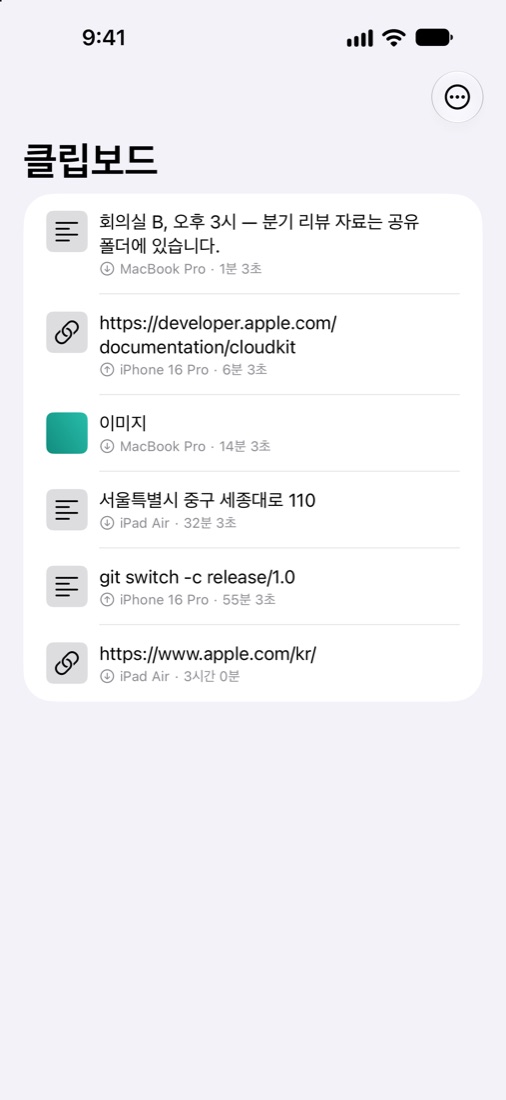
Mac 메뉴바 앱이 복사를 0.5초 안에 감지해 보냅니다. iPhone이나 iPad에서 Clipwave를 열면 방금 복사한 내용이 클립보드에 들어와 있습니다.
-
02
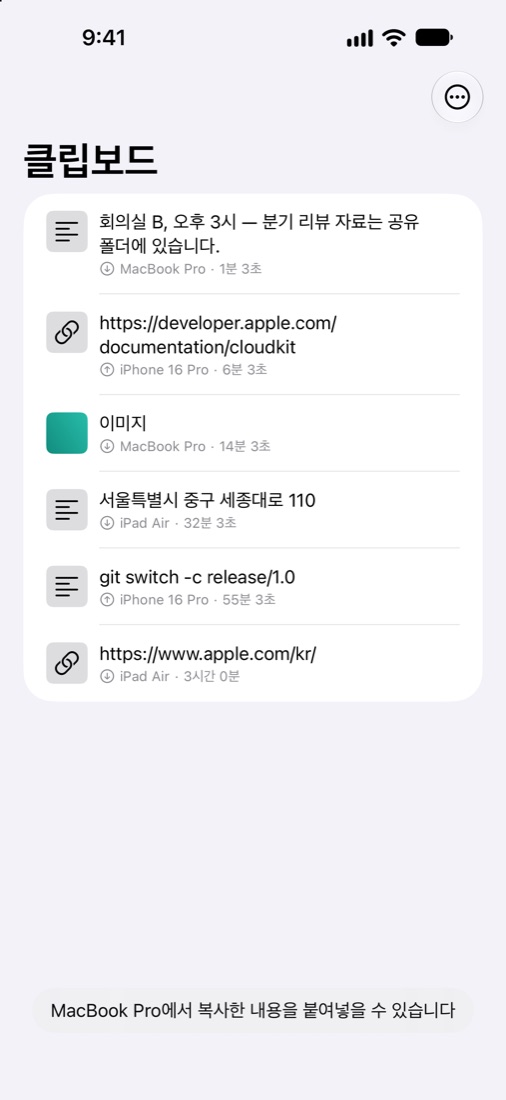
iPhone 뒷면을 두 번 두드려 Mac으로
단축어 하나를 손쉬운 사용 › 뒷면 탭에 연결하면 앱을 열지 않고 보냅니다. Mac에서는 도착하는 즉시 ⌘V로 붙여넣습니다.
- 공유 시트의 「Clipwave로 보내기」로도 보낼 수 있습니다.
- 설정 방법은 앱 안 「빠르게 붙여넣는 방법」과 지원 페이지에 있습니다.
-
03
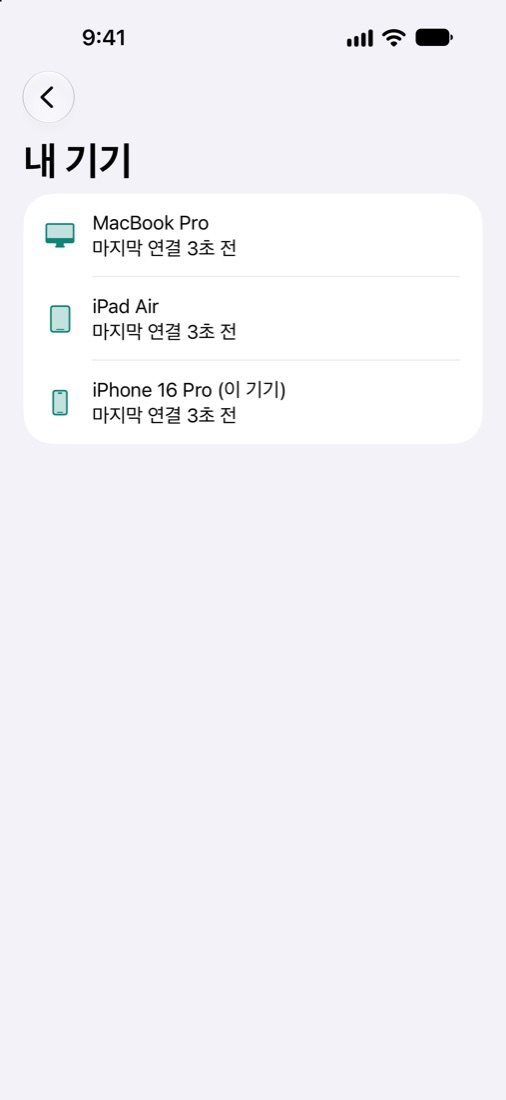
모든 기기에서 같은 히스토리
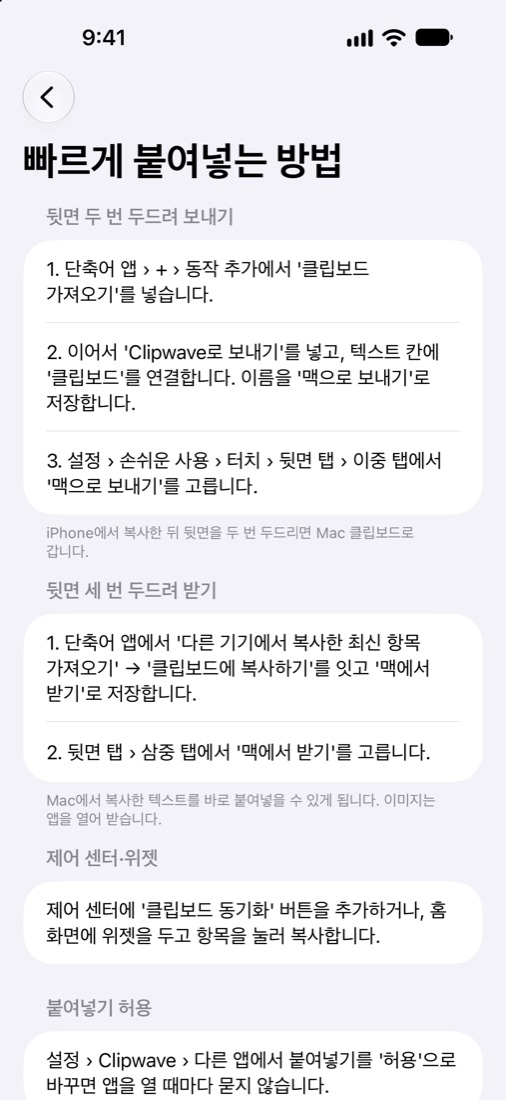
최근 500개, 30일까지의 항목을 모든 기기에서 같은 목록으로 봅니다. 항목을 누르면 다시 복사하고, 한 기기에서 지우면 모든 기기에서 지워집니다. 홈 화면 위젯과 제어 센터 버튼도 쓸 수 있습니다.
내 iCloud 안에서만 오갑니다
- 개발자 서버 없음
- 복사한 내용은 사용자 본인의 iCloud 비공개 데이터베이스에만 저장됩니다. NextGenAI Co.는 내용을 볼 수 없습니다.
- 보호된 항목은 보내지 않음
- 비밀번호 앱 등이 "보호됨"으로 표시한 복사 내용은 다른 기기로 보내지 않습니다.
- 추적 없음
- 광고·분석·추적 SDK를 쓰지 않습니다. 이 웹사이트도 쿠키와 분석 스크립트를 쓰지 않습니다.
필요한 것
- iOS·iPadOS 18 이상의 iPhone 또는 iPad, macOS 15 이상의 Mac
- 모든 기기가 같은 Apple ID로 iCloud에 로그인되어 있어야 합니다.
- 이미지는 한 장에 10MB까지 보냅니다.
궁금한 점은 지원 페이지를 보거나 khan@nextgenai.kr로 보내 주세요.